Como juntar PDFs online: guia fácil passo a passo
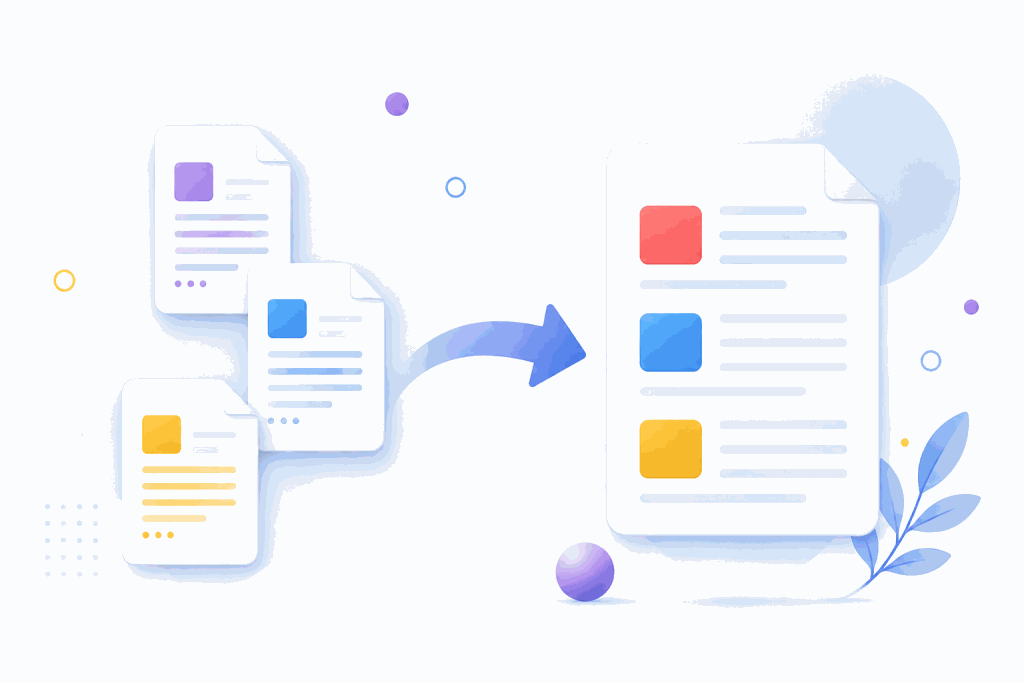
Tem vários arquivos e queria entregar tudo em um só? Aprenda a juntar PDFs online usando o Juntar PDF Online. É como colocar várias folhas na mesma pasta: você escolhe os arquivos, arruma a ordem e baixa um único PDF.
O que significa juntar PDFs?
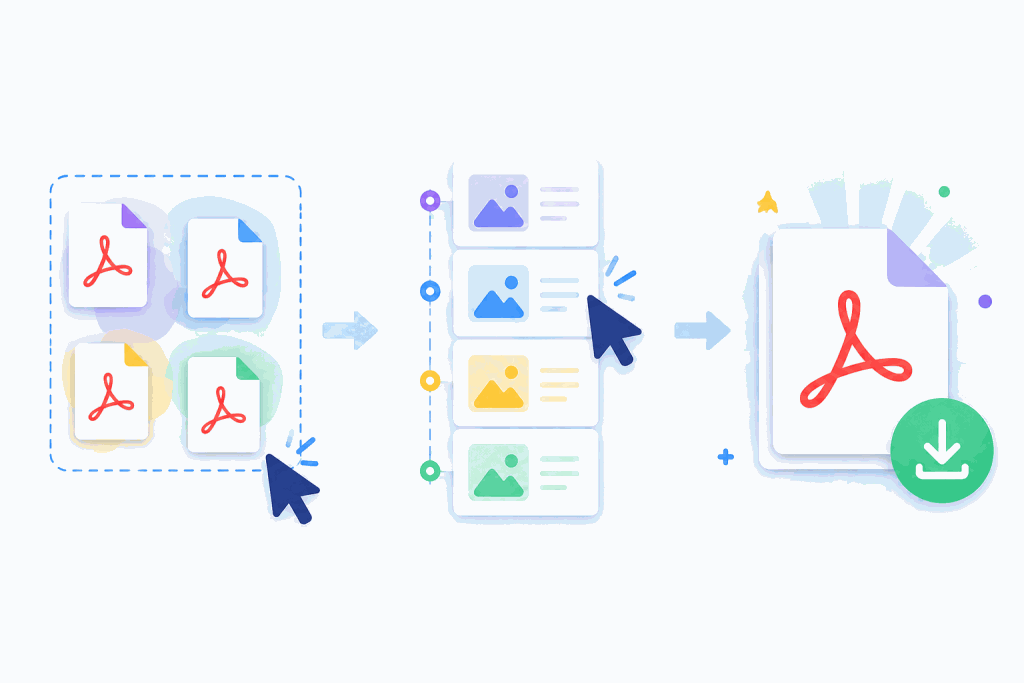
Imagine que você tem três desenhos separados: o desenho 1, o desenho 2 e o desenho 3. Se alguém pedir “mande tudo em um arquivo”, você pode colocar os três na mesma pasta. Juntar PDFs faz algo parecido, só que no computador: ele coloca páginas de documentos diferentes dentro de um novo arquivo PDF.
Isso é útil para enviar um trabalho da escola, reunir comprovantes, organizar um contrato, guardar um relatório ou mandar várias páginas de um mesmo assunto sem deixar uma coleção de anexos espalhada.
Como juntar PDFs online pelo navegador
1. Abra a ferramenta
Entre em juntarpdfonline.com.br. A página já mostra a área para escolher os arquivos. Você não precisa criar uma conta para começar.
2. Escolha os arquivos
Clique em Selecionar arquivos e procure no computador ou no celular os PDFs que deseja unir. A ferramenta também aceita imagens, como fotos ou páginas escaneadas.
Se você estiver no celular, os arquivos podem estar na pasta de downloads, em “Arquivos” ou em uma pasta do aplicativo que você usa para estudar ou trabalhar.
3. Confira a ordem
Depois de escolher os arquivos, eles aparecem como cartões em uma lista. Essa lista funciona como uma fila: o cartão que está primeiro vira a primeira parte do PDF final.
Para mudar a sequência, arraste os cartões até ficarem na ordem certa. Por exemplo, coloque “capa” antes de “atividade” e “atividade” antes de “respostas”. Faça essa conferência com calma, porque a geração respeita exatamente a ordem mostrada na tela.
4. Gere o PDF
Quando tudo estiver certo, clique em Juntar PDF. A ferramenta monta um novo documento com os arquivos escolhidos. Espere o processamento terminar e baixe o resultado.
5. Abra o arquivo para conferir
Antes de enviar para outra pessoa, abra o PDF baixado. Passe pelas páginas e veja se nada ficou faltando e se a ordem está correta. É uma checagem rápida que evita mandar o arquivo errado.
Um exemplo bem fácil
Suponha que você precise enviar três arquivos:
- 01-capa.pdf
- 02-trabalho.pdf
- 03-referencias.pdf
Você seleciona os três, deixa os cartões nessa mesma ordem e clica em Juntar PDF. No fim, terá um documento único com capa, trabalho e referências. Se a capa aparecer depois das referências, basta arrastar o cartão da capa para o começo antes de gerar novamente.
Dicas para não se confundir
- Use nomes claros nos arquivos, como “01-capa” e “02-texto”.
- Conte os arquivos antes de começar e depois confira quantas partes apareceram na lista.
- Se você errar, use a opção de limpar a lista e monte a fila de novo.
- Depois do download, abra o PDF final para conferir todas as páginas.
- Evite juntar documentos que você não tem autorização para compartilhar.
É preciso instalar algum programa?
Não para usar o fluxo principal. O Juntar PDF Online funciona direto no navegador: você seleciona os arquivos, organiza a fila e gera o documento. Isso é prático quando você está usando um computador emprestado ou precisa resolver a tarefa rapidamente.
Resumo
Juntar PDFs online é como montar um álbum: primeiro você escolhe as páginas, depois coloca cada uma no lugar e, por fim, salva tudo em um único arquivo. Na ferramenta, basta selecionar os PDFs ou imagens, arrastar os cartões para ordenar e clicar em Juntar PDF. Depois, abra o arquivo baixado e confira o resultado.