Como transformar PDF em imagem: passo a passo fácil
Quer transformar um PDF em imagens para mandar no WhatsApp, colocar em um site ou usar em um trabalho? Aprenda a fazer isso de um jeito bem simples com a ferramenta PDF para JPG do Juntar PDF Online. Você escolhe o arquivo, decide o formato e baixa o resultado pelo navegador.
O que significa transformar PDF em imagem?
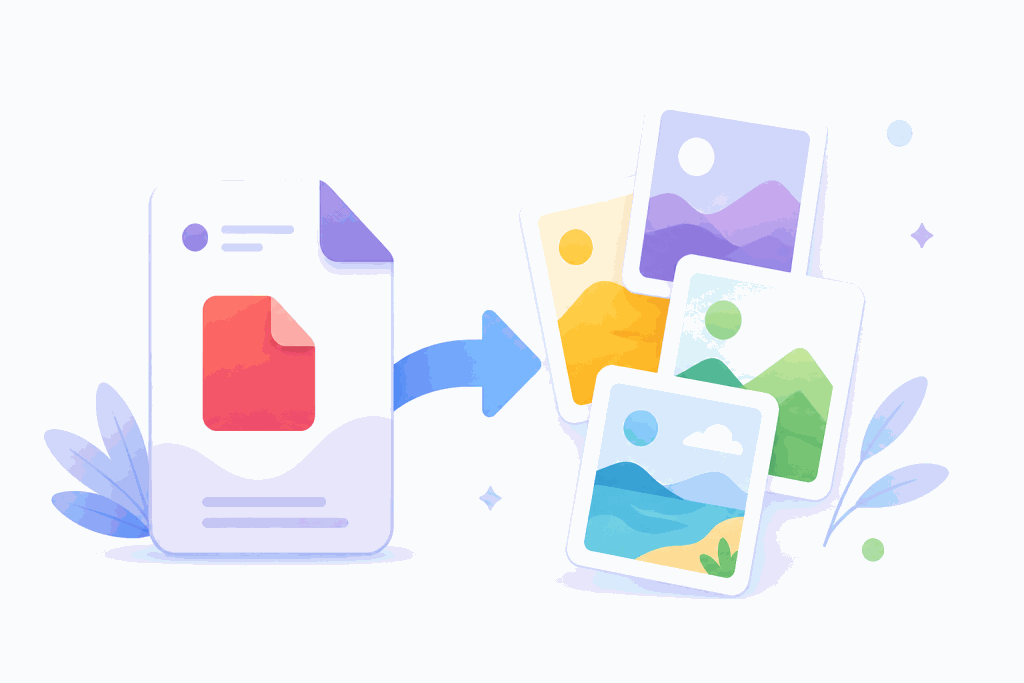
Um PDF é como um caderno digital. Já uma imagem é como uma foto de uma página. Quando você converte o PDF, cada página do caderno vira uma imagem separada.
Por exemplo: se o PDF tem quatro páginas, o conversor cria quatro imagens. Assim, você pode enviar só uma página para alguém, publicar uma página em uma rede social ou usar o conteúdo em um lugar que aceita imagens, mas não aceita PDF.
Como transformar PDF em imagem online
1. Abra o conversor
Acesse juntarpdfonline.com.br/pdf-para-jpg. A ferramenta funciona no navegador e não exige cadastro nem instalação de programa.
2. Selecione o PDF
Clique em Selecionar PDFs e escolha o arquivo que deseja converter. Também é possível enviar mais de um PDF. Os arquivos escolhidos aparecerão em uma lista.
No celular, procure o documento no aplicativo “Arquivos”, na pasta de downloads ou no local onde você costuma guardar seus trabalhos.
3. Escolha o formato da imagem
Agora você precisa escolher como as páginas vão virar imagens. Existem duas opções:
- JPG: costuma criar arquivos menores, bons para enviar e compartilhar.
- PNG: preserva melhor textos nítidos, capturas de tela e fundos de uma só cor.
Pense assim: JPG é uma mochila mais leve. PNG é uma mochila que leva um pouco mais de coisas sem perder tantos detalhes.
4. Escolha a qualidade
A ferramenta também oferece qualidade Normal e Alta. Para uma imagem comum ou um envio rápido, a qualidade normal costuma bastar. Se o PDF tiver letras pequenas, desenhos detalhados ou uma página que precisa ficar bem nítida, escolha Alta.
5. Clique em “Converter PDF”
Com o arquivo, o formato e a qualidade escolhidos, clique em Converter PDF. Espere um pouquinho enquanto a ferramenta prepara as imagens.
6. Baixe o resultado
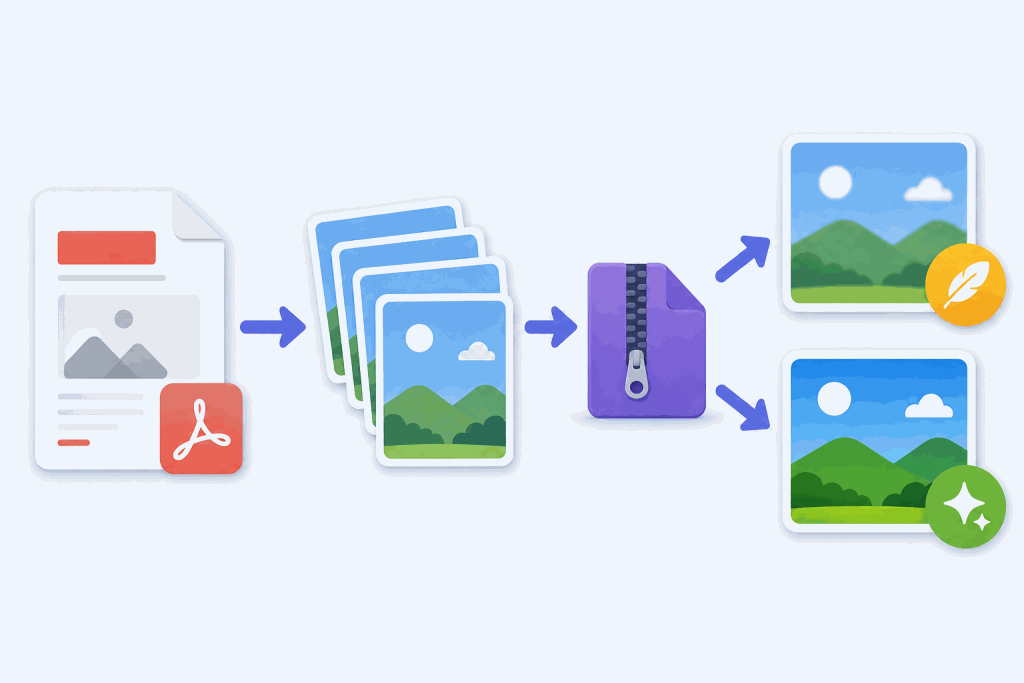
Se o PDF tiver uma página, você poderá baixar essa imagem. Se tiver várias páginas, o download pode vir dentro de um arquivo ZIP. ZIP é como uma caixinha: ele guarda várias imagens juntas para facilitar o download.
Exemplo para entender rapidinho
Imagine um PDF chamado atividade.pdf com três páginas:
- capa;
- perguntas;
- respostas.
Depois da conversão, você terá três imagens, uma para cada página. Se baixar um ZIP, basta abrir a caixinha para encontrar as três imagens dentro dela.
Qual formato devo escolher?
Use JPG quando quiser um arquivo mais leve para compartilhar por mensagem, e-mail ou redes sociais. Use PNG quando a página tiver bastante texto, uma captura de tela ou detalhes que precisam ficar bem definidos.
Se ainda estiver em dúvida, comece pelo JPG. Se as letras ficarem pouco nítidas, tente novamente usando PNG e qualidade alta.
O arquivo fica guardado no site?
Segundo a própria ferramenta, o processamento é temporário na sessão do navegador. Isso significa que o PDF é usado para fazer a conversão e os arquivos expiram automaticamente. Mesmo assim, só envie documentos que você tem autorização para usar e, depois de baixar, guarde as imagens em um local seguro.
Dicas para o resultado ficar bom
- Abra pelo menos uma imagem depois do download para conferir se ela está correta.
- Escolha PNG e qualidade alta quando o texto pequeno precisar ficar bem legível.
- Use JPG quando o tamanho do arquivo for mais importante do que alguns detalhes.
- Se baixar um ZIP, extraia os arquivos antes de enviar uma imagem específica.
- Não apague o PDF original até confirmar que todas as imagens ficaram boas.
E se eu quiser fazer o caminho contrário?
Se você tiver vários arquivos e quiser colocá-los dentro de um único PDF, veja também o nosso guia sobre como juntar PDFs online. Assim, você aprende os dois caminhos: PDF para imagem e vários arquivos para um PDF só.
Resumo
Para transformar PDF em imagem, abra o conversor, selecione um ou mais PDFs, escolha JPG ou PNG, defina a qualidade e clique em Converter PDF. Depois, baixe a imagem ou o ZIP com todas as páginas e confira o resultado. É como pegar um caderno digital e tirar uma foto de cada folha.